
Radmin VPN 2026: Biến Internet Thành Mạng LAN — Hướng Dẫn Từ A–Z Cho Người Dùng Và Dân IT
Hướng dẫn Radmin VPN 2026: cài đặt, tạo LAN ảo, game, RDP, chia sẻ file, firewall, Direct/Relay và xử lý lỗi trên Windows.
📌 #TEKLink209 — https://link.tungtek.com/209
Bắt đầu hướng dẫn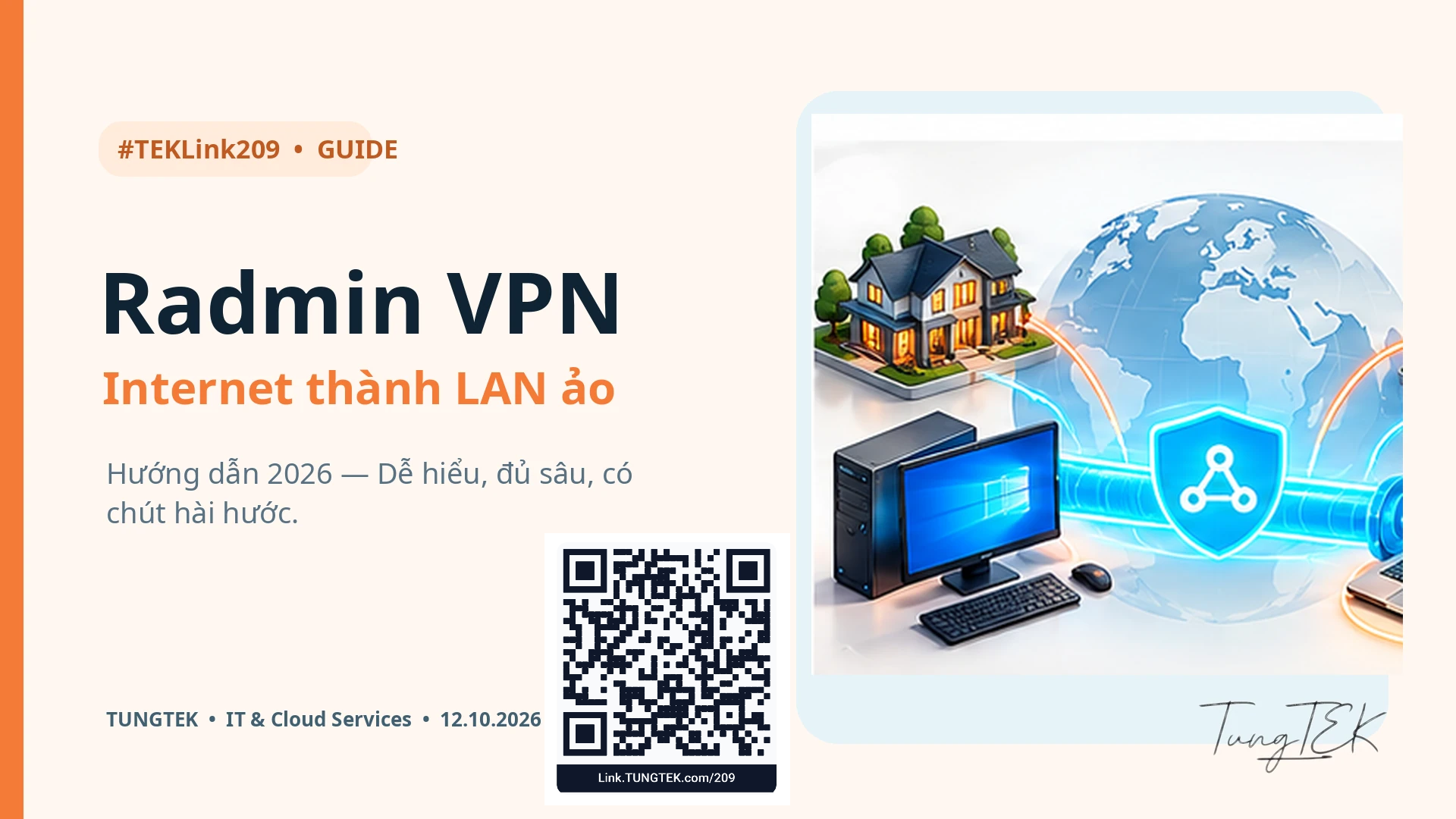
Mục lục bài viết
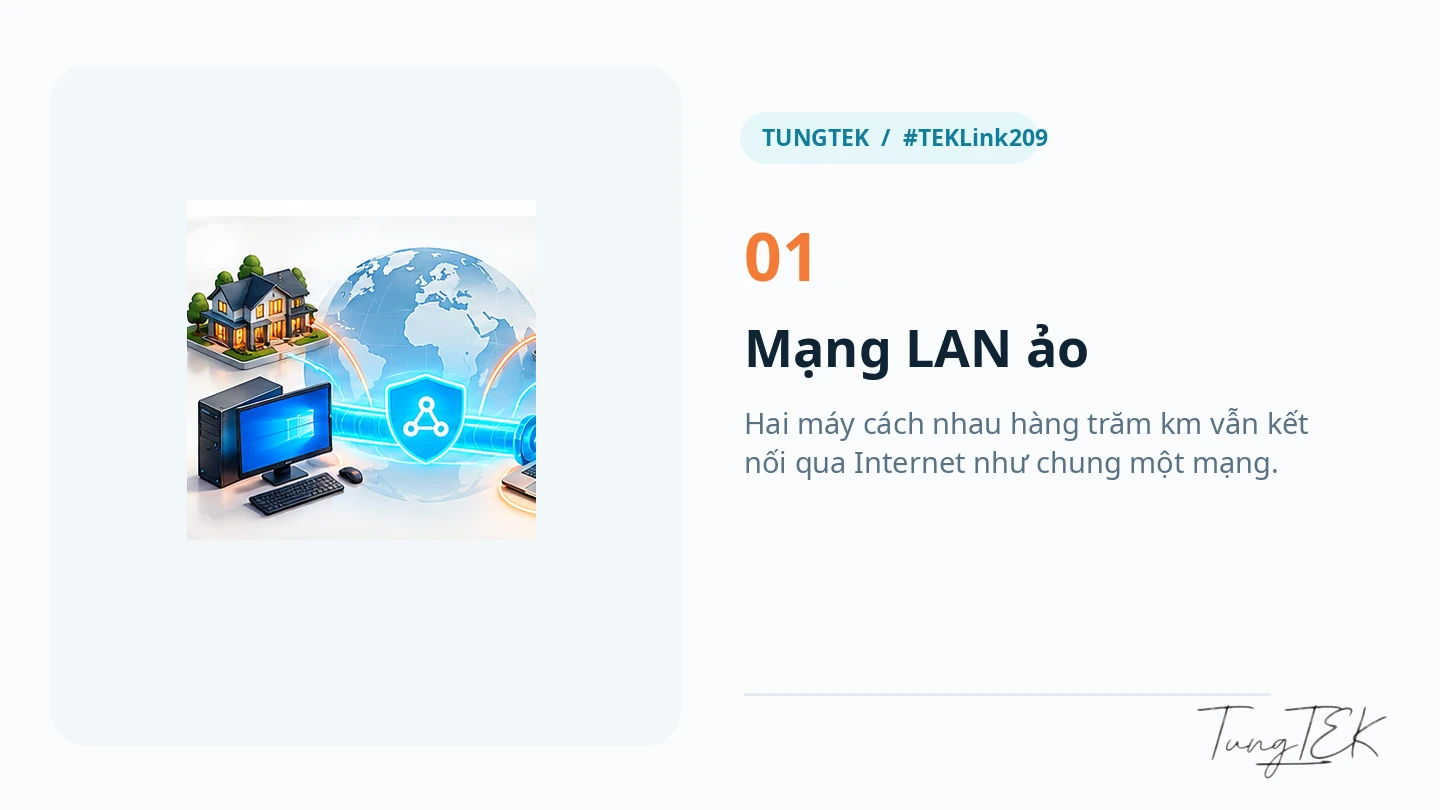
Bạn ở Sài Gòn, đồng nghiệp ở Hà Nội, chiếc PC ở văn phòng lại cần truy cập lúc 11 giờ đêm. Ngày trước, người ta hay nghĩ ngay tới mở port, cấu hình NAT, rồi cầu nguyện nhà mạng đừng đổi IP. Với Radmin VPN, chúng ta có thể tạo một mạng LAN ảo để các máy tính ở xa trao đổi với nhau qua Internet — thao tác tương đối gọn, mà không cần bắt đầu bằng màn “đấu trí” với router.
Bài viết này làm mới hướng dẫn Radmin VPN trước đây của Tùng. Giữ lại tinh thần dễ dùng, miễn phí, thân thiện của bài cũ; thêm những tình huống thường gặp năm 2026: Windows 11, RDP, file sharing, game LAN, Direct/Relay và đặc biệt là bảo mật. Vì VPN giúp hai máy nhìn thấy nhau chứ không có nghĩa chúng ta nên để cả thế giới nhìn thấy ổ đĩa D:.
Tóm tắt 30 giây
Radmin VPN làm gì?
Tạo mạng LAN ảo giữa các máy Windows qua Internet, giúp ứng dụng có thể kết nối qua IP ảo.
Có miễn phí không?
Nhà phát triển Famatech quảng bá là miễn phí, không quảng cáo hoặc gói tính năng trả phí.
Có đổi IP khi duyệt web?
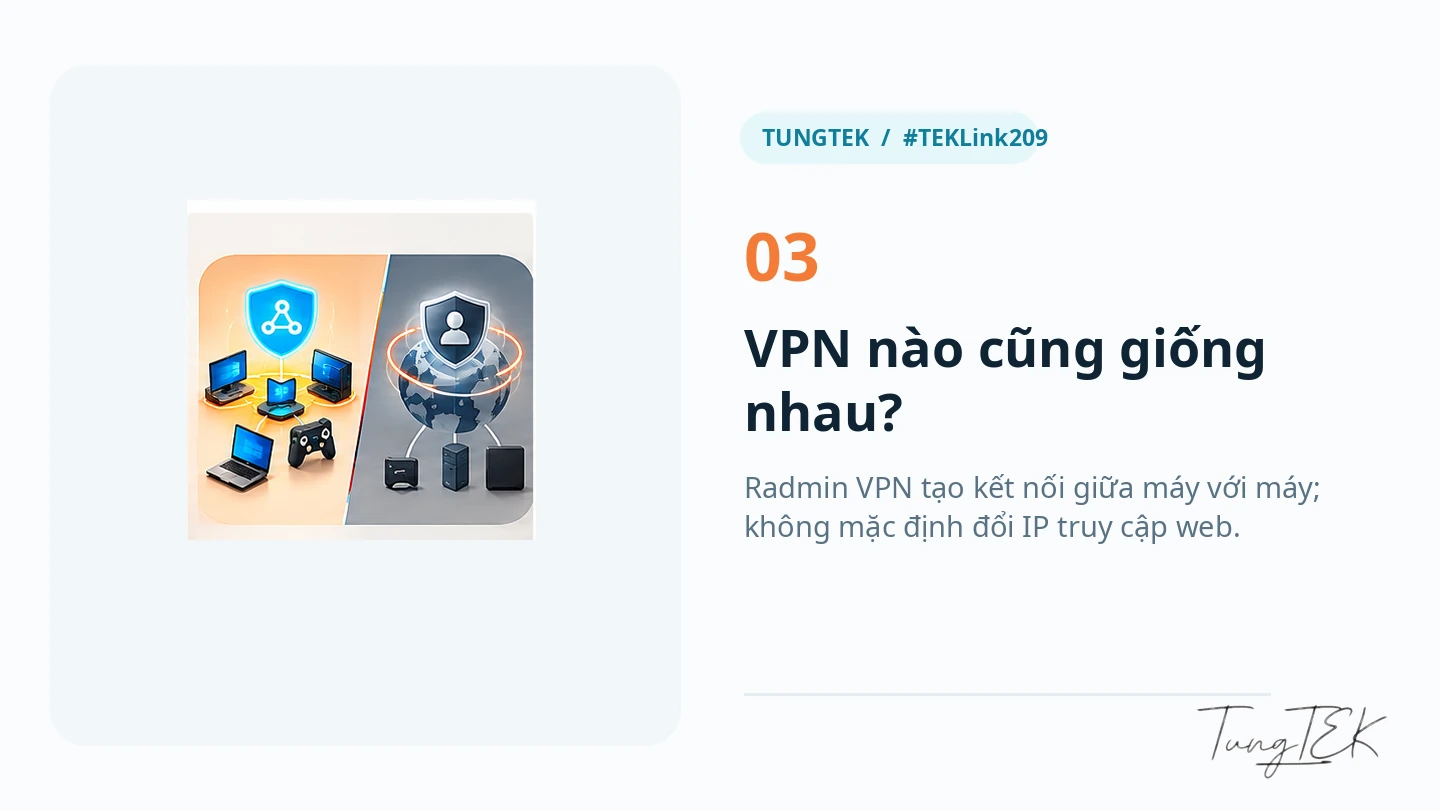
Không nên xem đây là VPN ẩn danh hoặc công cụ đổi IP công cộng theo kiểu dịch vụ VPN tiêu dùng.
Có điều khiển máy từ xa?
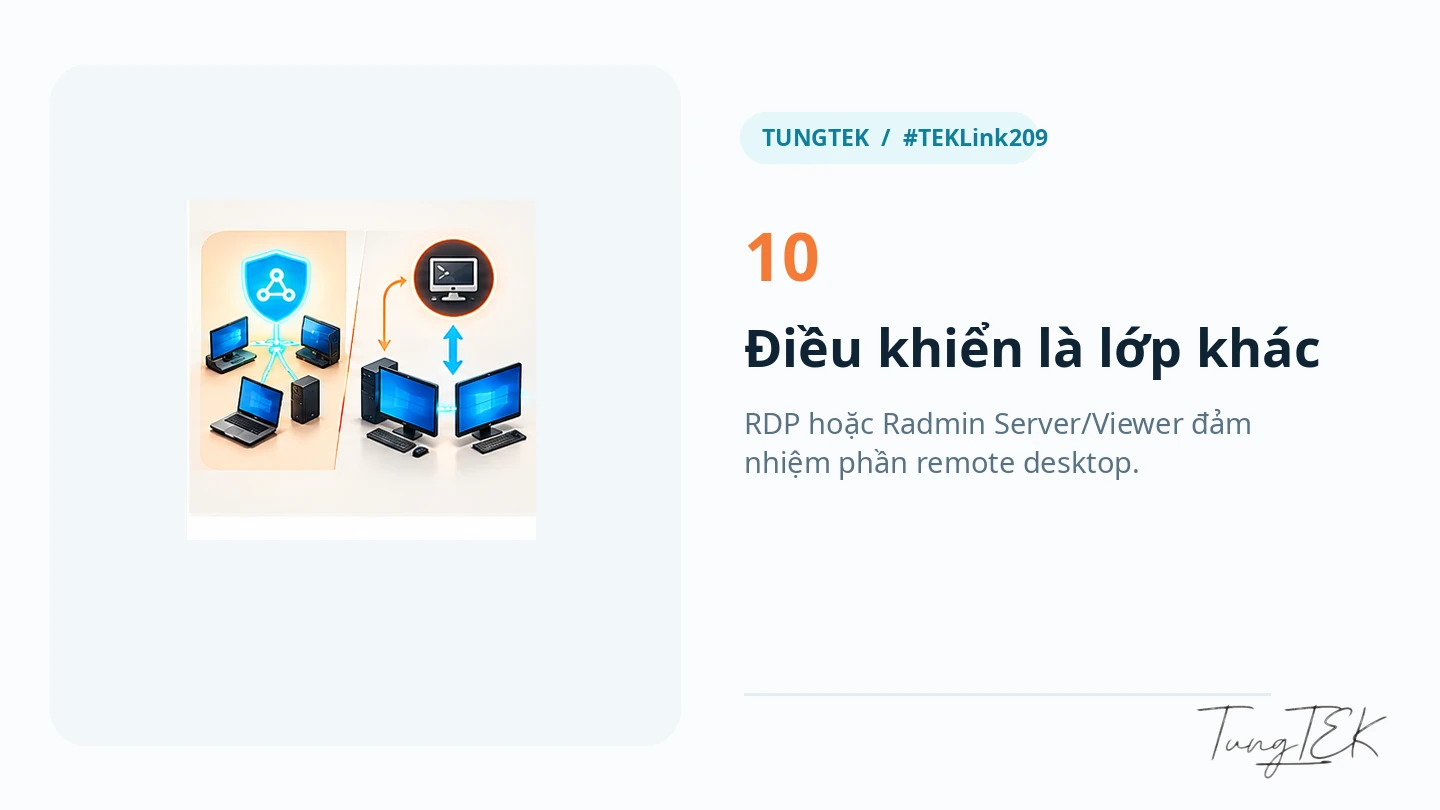
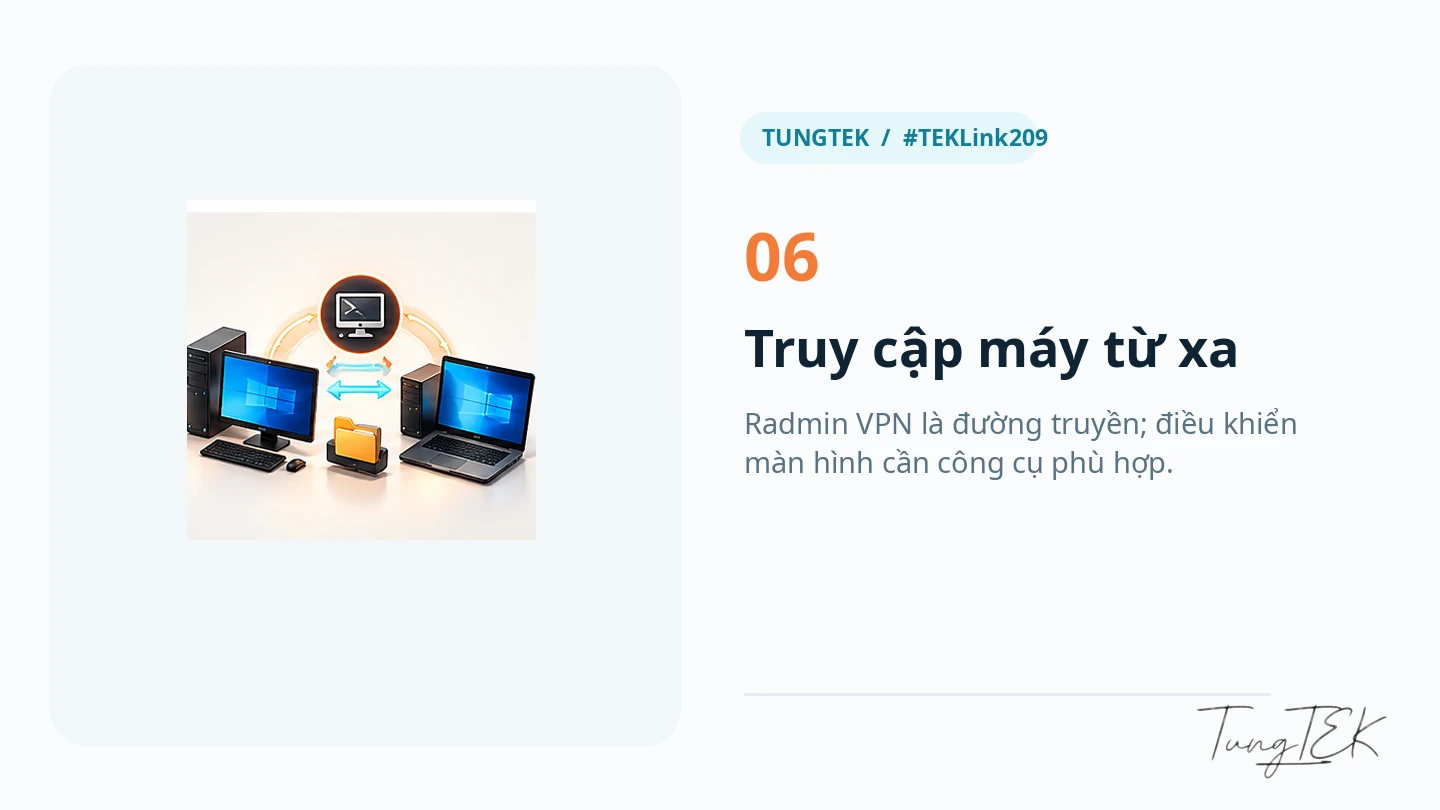
Để điều khiển màn hình, bạn vẫn cần RDP, Radmin Server/Viewer hoặc công cụ remote phù hợp.
1. Radmin VPN là gì? Có thực sự là VPN?
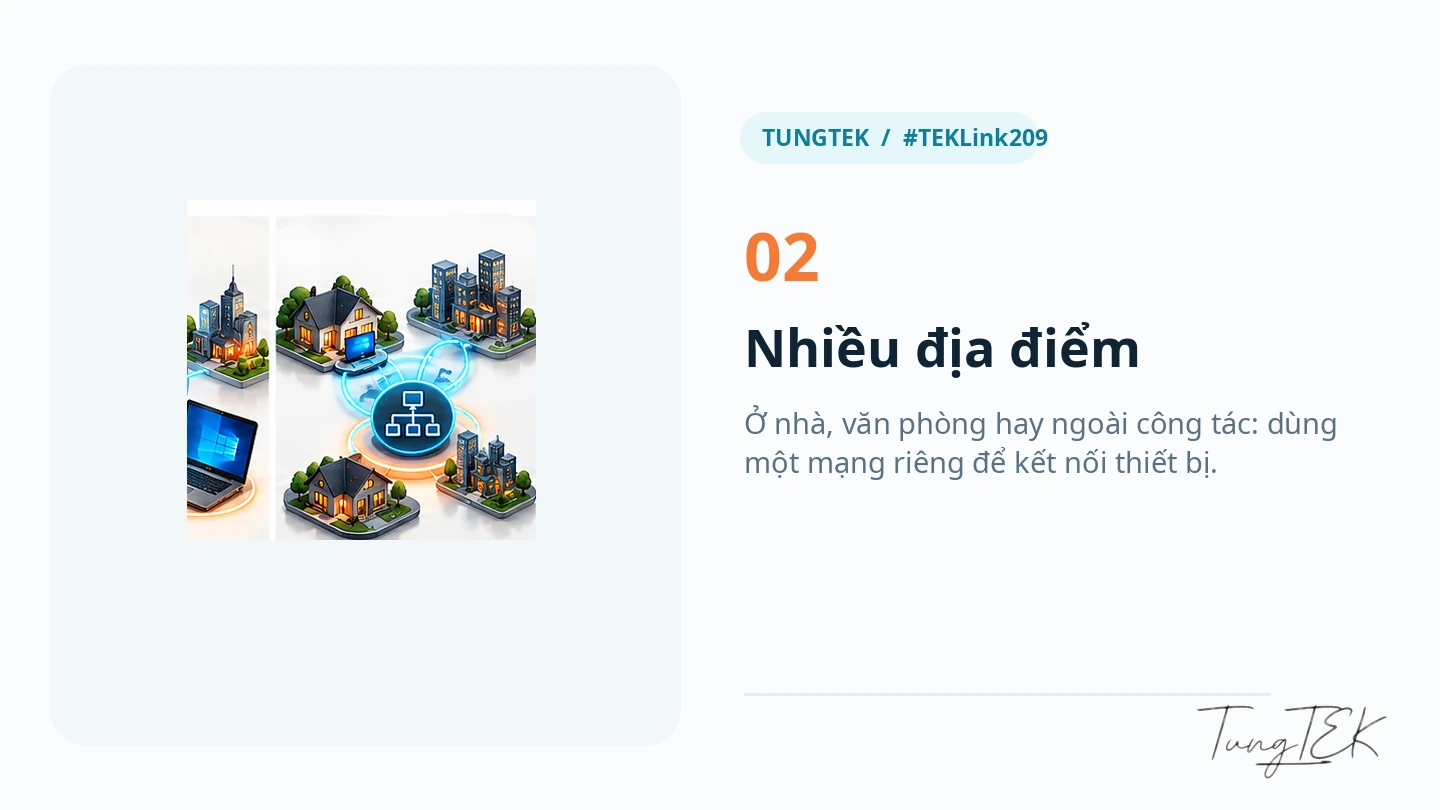
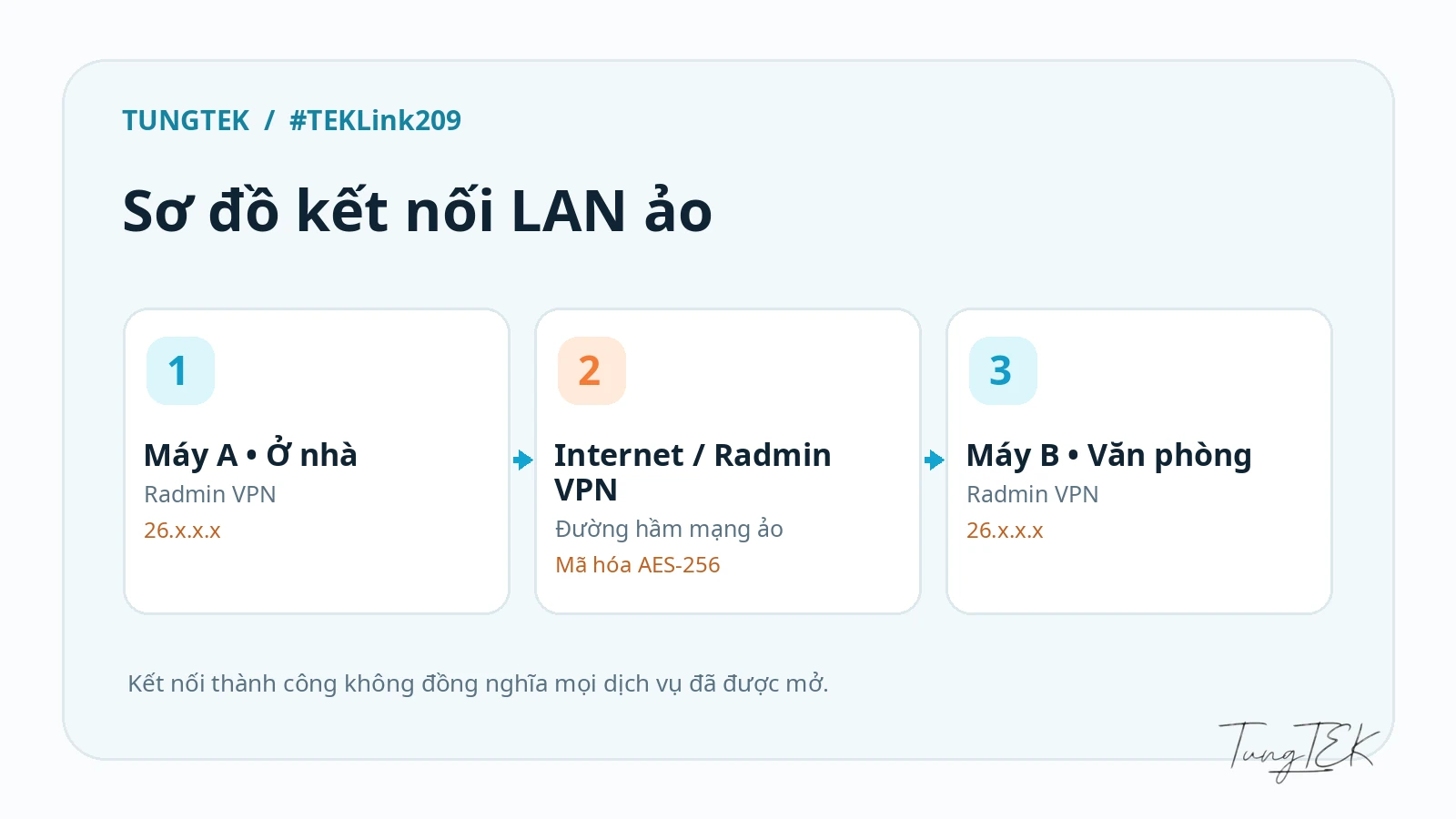
Radmin VPN là phần mềm của Famatech giúp tạo virtual LAN: máy A và máy B không cần ở chung phòng, chung Wi-Fi hay chung nhà mạng, nhưng có thể trao đổi dữ liệu qua một kết nối mạng ảo khi đã tham gia cùng mạng và được hệ thống cho phép. Radmin VPN tạo thêm card mạng ảo trên Windows, cùng địa chỉ IP riêng để các ứng dụng có thể dùng kết nối.
Điểm quan trọng: chữ VPN có nhiều cách dùng. Radmin VPN được định hướng tới kết nối các thiết bị; nó không nên bị hiểu là một dịch vụ định tuyến mọi hoạt động duyệt web qua quốc gia khác, và cũng không tự động mở quyền truy cập các dịch vụ nội bộ. Tưởng tượng đây là cây cầu nối hai căn nhà; cây cầu làm cho việc đi lại khả thi, còn cửa nhà có mở hay không vẫn do bạn quyết định.
Theo trang chủ, Radmin VPN có thể sử dụng trên Windows 7, 8, 10 và 11, có cơ chế cập nhật tự động và công bố mã hóa AES-256 đầu-cuối. Dù hãng còn liệt kê Windows 7, hệ điều hành này đã hết vòng đời hỗ trợ chính thống và không nên được triển khai mới cho hệ thống nhạy cảm. Đây là mô tả của nhà cung cấp; hiệu quả vận hành và chính sách xử lý dữ liệu nên tiếp tục được đánh giá theo yêu cầu riêng của tổ chức. Nguồn: Radmin VPN chính thức.
2. Tải Radmin VPN từ đâu và cài đặt ra sao?
Hãy tải trực tiếp tại radmin-vpn.com/vi. Không cần mất công lục bản “portable crack full vĩnh viễn” trên các website lạ — bản chính thức vốn đã miễn phí rồi. Cẩn thận hơn một chút sẽ đỡ phải sửa máy nhiều hơn một chút.
- Truy cập website chính thức và chọn Tải xuống miễn phí.
- Chạy tệp cài đặt, đọc các yêu cầu cấp quyền và hoàn tất thiết lập.
- Cho phép hệ điều hành cài card mạng ảo Famatech Radmin VPN nếu Windows yêu cầu.
- Mở Radmin VPN, kiểm tra nút bật dịch vụ và trạng thái Online.
- Đảm bảo cả hai máy đều sử dụng phiên bản hiện hành do ứng dụng cung cấp; không dùng số phiên bản 1.0.3849.7 trong bài năm 2019 như thể đó là bản mới nhất.
Mẹo cho IT: Sau khi cài đặt, mở ncpa.cpl hoặc Settings → Network & Internet → Advanced network settings để quan sát adapter, tránh nhầm với Wi-Fi/Ethernet vật lý.
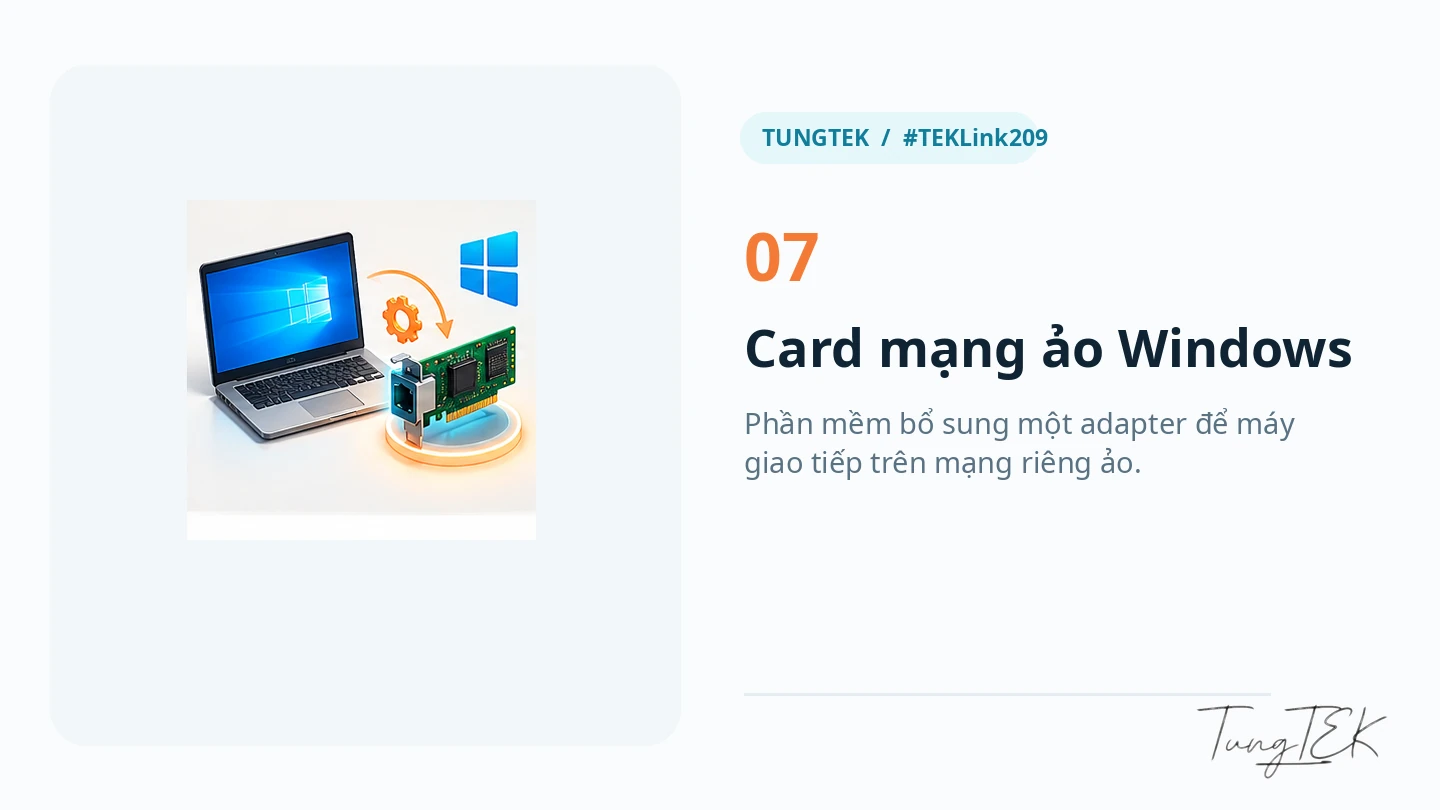
Nếu phần mềm báo “Service not started”, hãy thử nút nguồn hình tròn trong ứng dụng. Nếu adapter gặp lỗi, hãy kiểm tra trình điều khiển, dịch vụ, xung đột với VPN khác và Windows Update trước khi nghĩ tới gỡ cài đặt. Việc tắt Antivirus/Firewall toàn hệ thống để cài đặt chỉ nên là biện pháp chẩn đoán có kiểm soát theo chính sách IT, không phải mẹo mặc định.
Windows 10 22H2 đã kết thúc hỗ trợ tiêu chuẩn ngày 14/10/2025. ESU và các bản LTSC có điều kiện, vòng đời riêng; xem Microsoft Lifecycle và Windows 10 ESU trước khi triển khai.
3. Tạo một mạng Radmin VPN riêng: 2 phút cho cả đội
Máy A đóng vai trò người tạo mạng. Trong ứng dụng, nhấn Create Network / Tạo mạng, đặt một tên dễ nhận diện và mật khẩu đủ mạnh, rồi chọn tạo. Ví dụ: TUNGTEK-LAB-DEMO. Tên này chỉ là ví dụ minh họa, không phải mạng thực của TUNGTEK.
Trên máy B, nhấn Join Network / Tham gia mạng, nhập chính xác tên mạng và mật khẩu do người phụ trách cung cấp. Hoàn tất, danh sách thiết bị sẽ hiển thị các thành viên tham gia mạng. Dù hai máy cách nhau hai tỉnh, cách cấu hình vẫn giống nhau.

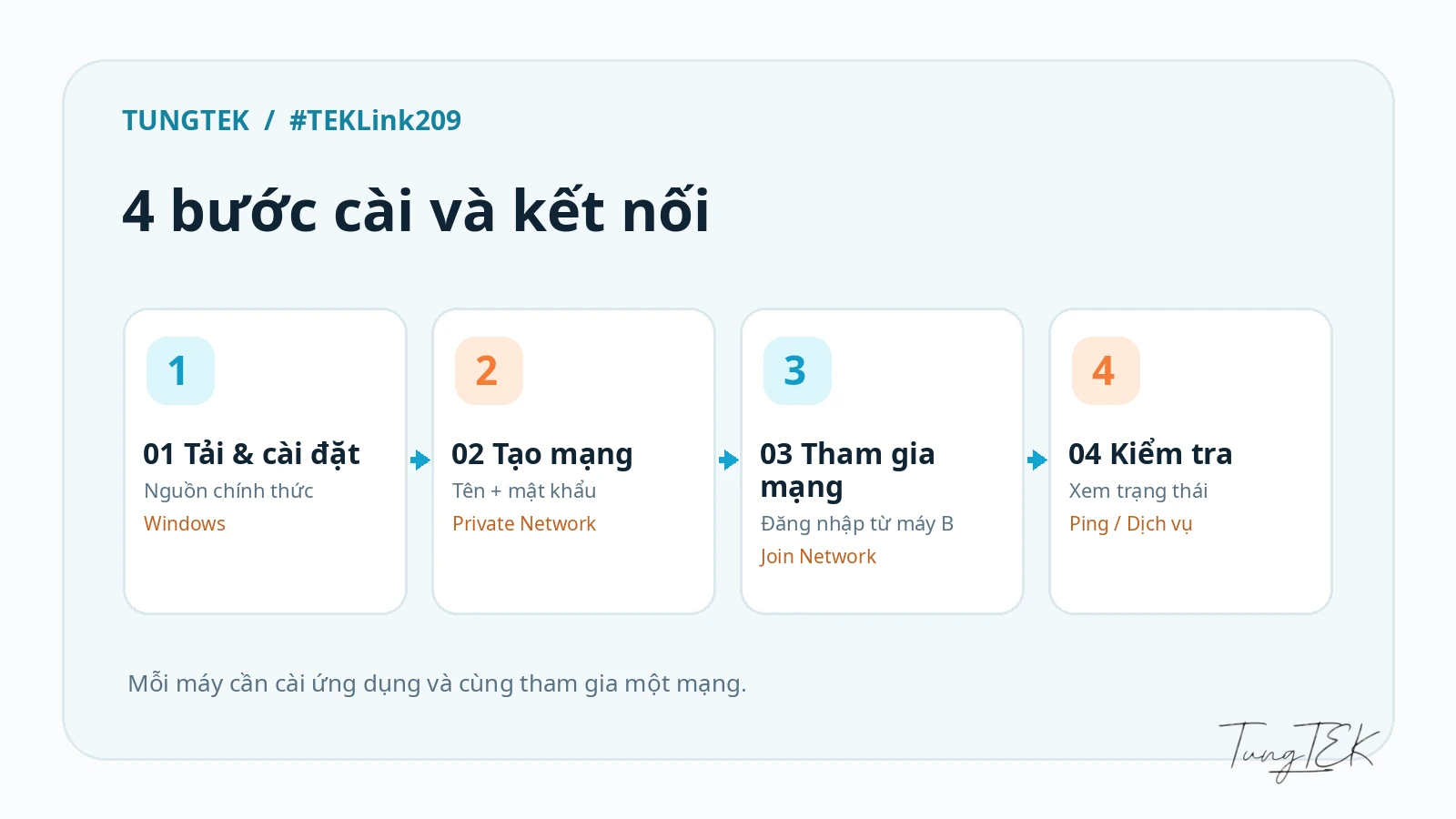
Nên dùng Private Network cho công việc. Không dùng mạng mở hoặc tùy chọn cho phép người lạ yêu cầu tham gia nếu bạn không thực sự cần. Một chiếc vé vào mạng LAN ảo vẫn là chiếc vé vào phạm vi mạng của bạn.
4. Kiểm tra kết nối: đừng chỉ nhìn chấm xanh rồi… tin
Sau khi hai máy cùng mạng, ghi lại địa chỉ IP ảo mà Radmin VPN hiển thị. Có thể kiểm tra bằng cách nhấn chuột phải vào máy còn lại rồi chọn Ping theo hướng dẫn chính thức.
ipconfig /all
ping 26.12.34.56
26.12.34.56 chỉ là IP minh họa; thay bằng IP ảo thực của máy đích. Nếu ping không trả lời, chưa đủ để kết luận đường VPN bị hỏng vì Windows Firewall có thể chặn ICMP. Hãy đối chiếu trạng thái Online, adapter và thử đúng dịch vụ mà bạn muốn dùng.
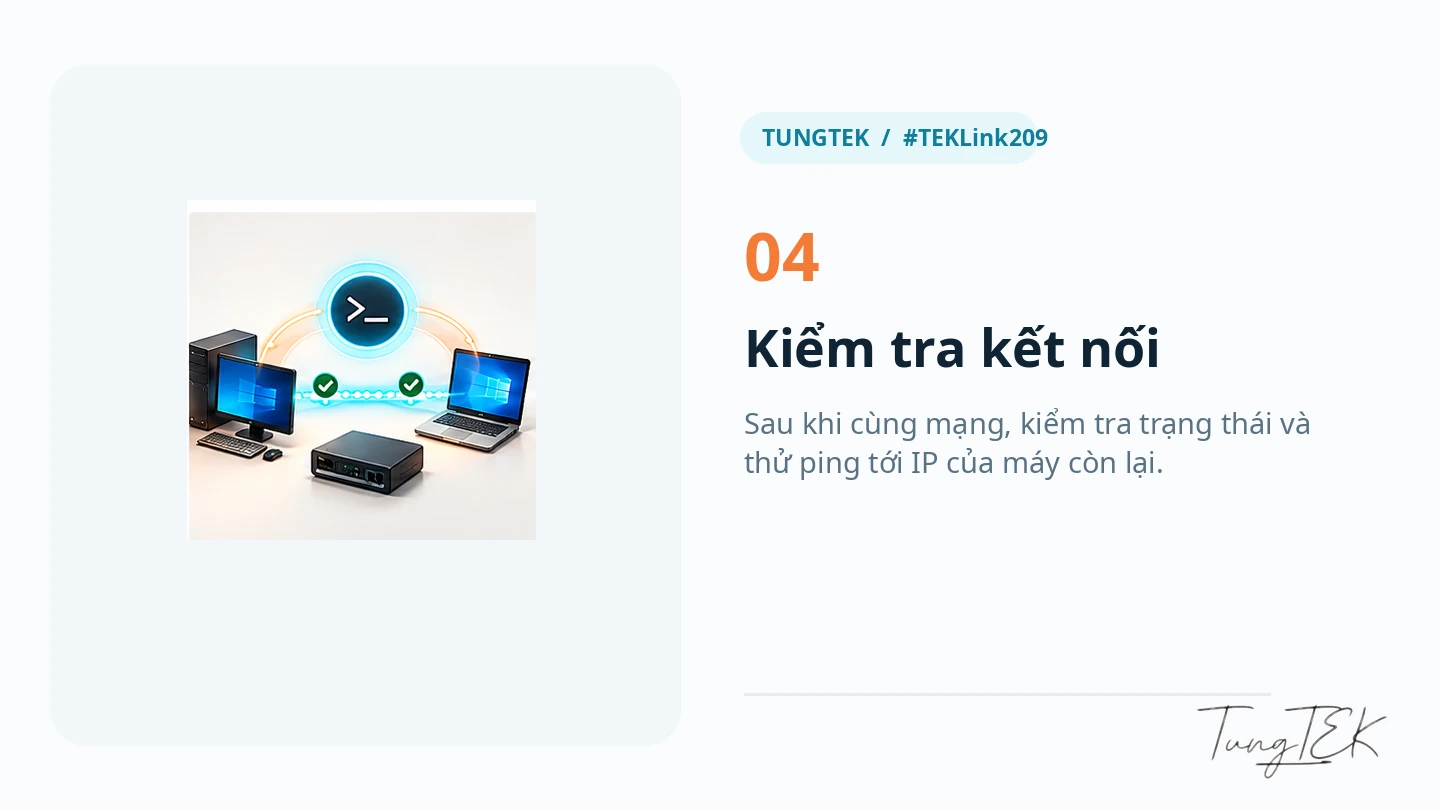
Ví dụ muốn kiểm tra cổng RDP trên máy B:
Test-NetConnection 26.12.34.56 -Port 3389
Get-NetAdapter | Where-Object Name -Match 'Radmin'
Lệnh thứ nhất chạy trong PowerShell. TcpTestSucceeded: True cho biết khả năng truy cập tới cổng TCP được kiểm tra tại thời điểm đó; nó không tự chứng minh đăng nhập hay chính sách xác thực đã đúng.

5. Điều khiển máy tính từ xa: Radmin VPN chỉ xây đường
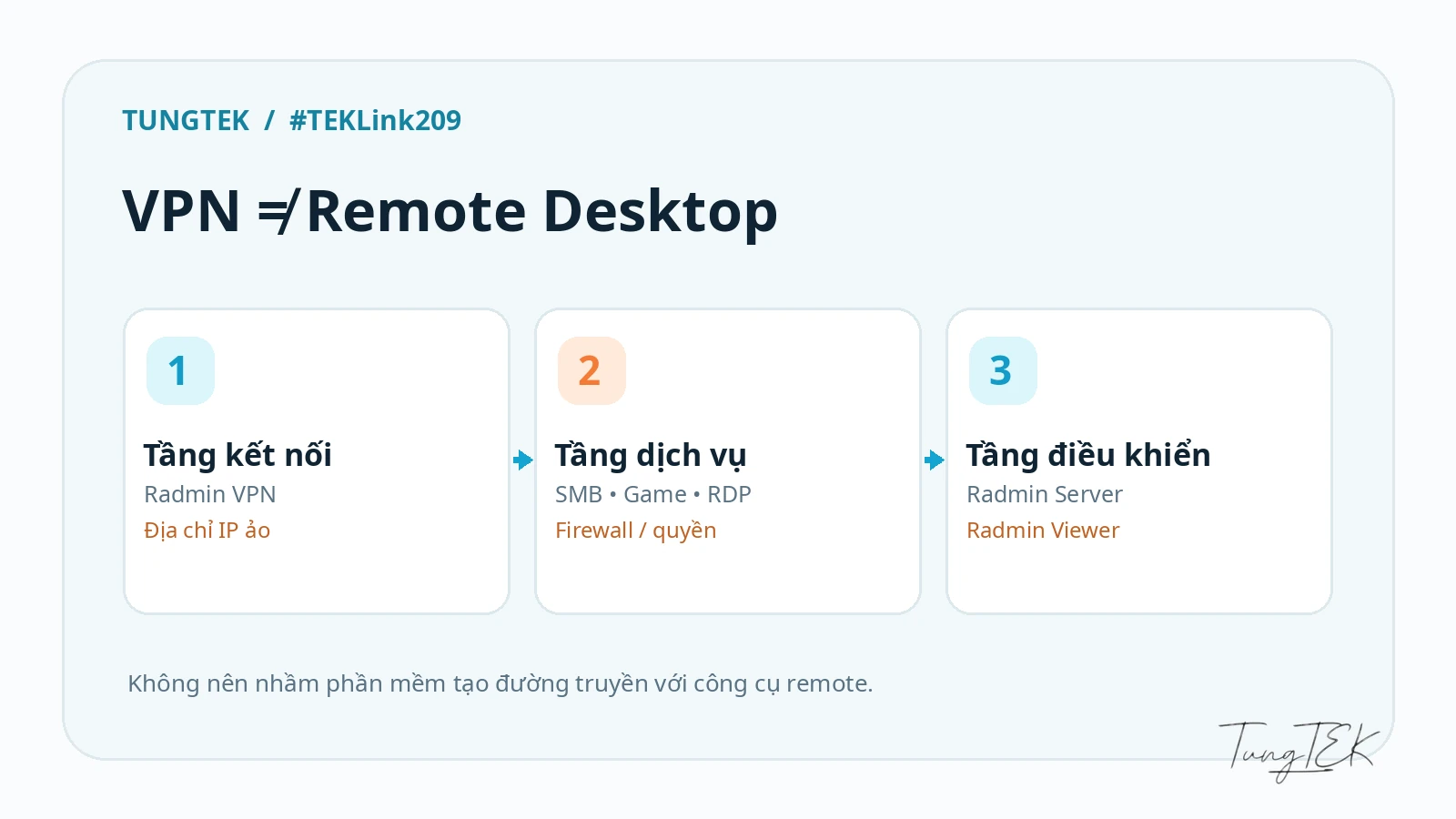
Đây là chỗ nhiều người dễ nhầm. Radmin VPN xử lý kết nối giữa các máy; Radmin Server cài trên máy được điều khiển; còn Radmin Viewer là thành phần phía người điều khiển. Radmin Server là sản phẩm thương mại riêng, khác với Radmin VPN miễn phí. Tài liệu của hãng hướng dẫn cài Server, cấu hình tài khoản/quyền, sau đó truy cập qua IP ảo. Nguồn: hướng dẫn chính thức.
Một lựa chọn khác là Windows Remote Desktop (RDP) nếu phiên bản Windows trên máy đích hỗ trợ vai trò host, RDP đã được bật và chính sách bảo mật cho phép. Nhập IP ảo vào ứng dụng Remote Desktop. Windows Home không cung cấp vai trò RDP host tích hợp theo mặc định; kiểm tra cấu hình host được Microsoft hỗ trợ. Tuyệt đối không suy luận rằng cài Radmin VPN đồng nghĩa tự bật RDP; hai thứ độc lập.
Gợi ý: Chỉ mở port/dịch vụ cần thiết trên interface và nguồn truy cập được phép, dùng mật khẩu mạnh, cập nhật hệ điều hành, bật NLA cho RDP và giới hạn tài khoản có quyền remote. Đừng đổi một màn hình remote đẹp lấy một cửa hậu xấu.
6. Chia sẻ tệp qua LAN ảo: có thể, nhưng cần chọn đúng mạng
Khi kết nối và firewall cho phép, bạn có thể truy cập dịch vụ SMB Windows từ máy B bằng địa chỉ dạng \\26.12.34.56\DuLieuChung — với điều kiện máy A thật sự đã chia sẻ thư mục đó và tài khoản có quyền. Không nên bật chia sẻ toàn ổ hệ thống hoặc cho phép Everyone toàn quyền chỉ để “thử cho nhanh”.
Lưu ý đặc biệt: Hãng cho biết các Gaming Networks của Radmin VPN có firewall tích hợp ngăn truy cập vào một số dịch vụ Windows thông dụng, bao gồm thư mục chia sẻ. Vì vậy dùng mạng riêng phục vụ công việc và chính sách phân quyền đúng mục đích; đừng cố phá rào bảo vệ chỉ vì muốn mở SMB trên một mạng game công cộng. Nguồn: thông tin bảo mật của hãng.
7. Chơi game LAN qua Internet: tụ họp online, cáp mạng khỏi chạy khắp nhà
Radmin VPN nổi tiếng trong cộng đồng chơi game bởi cách tạo mạng ảo đơn giản. Với game có hỗ trợ LAN/multiplayer phù hợp, hãy để các máy cùng tham gia một mạng Radmin VPN, dùng cùng phiên bản game, cho phép đúng ứng dụng game qua firewall và để một máy mở phòng (host).
Nếu game không tự hiện phòng LAN, hãy kiểm tra xem game có hỗ trợ Join via IP / Direct Connect hay không và dùng IP ảo của host. Không phải game nào cũng tự phát hiện phòng qua LAN ảo: một số cơ chế broadcast hoặc multicast có thể không hoạt động như Ethernet vật lý, tùy game và cấu hình.

Nói ngắn gọn: khi chơi cùng hội bạn, mạng LAN ảo không chữa được mạng Internet yếu. Nó giúp các máy kết nối thuận tiện; ping, jitter và hiệu năng vẫn phụ thuộc tuyến mạng, phần mềm game và tài nguyên máy chủ.
8. Direct và Relay/TCP: hai từ đáng nhớ khi mạng chậm
Radmin VPN có thể hiển thị kết nối Relay/TCP khi không thiết lập được đường kết nối trực tiếp giữa hai phía. Relay đồng nghĩa có trung gian chuyển tiếp, nên tình huống thực tế có thể khiến độ trễ và thông lượng thay đổi. Nếu gặp Relay, kiểm tra NAT, các lớp firewall, VPN chạy đồng thời và chính sách của ISP; nhà phát triển cũng nhắc tới khả năng khác biệt giữa các nhà cung cấp Internet. Nguồn: Radmin VPN Help.
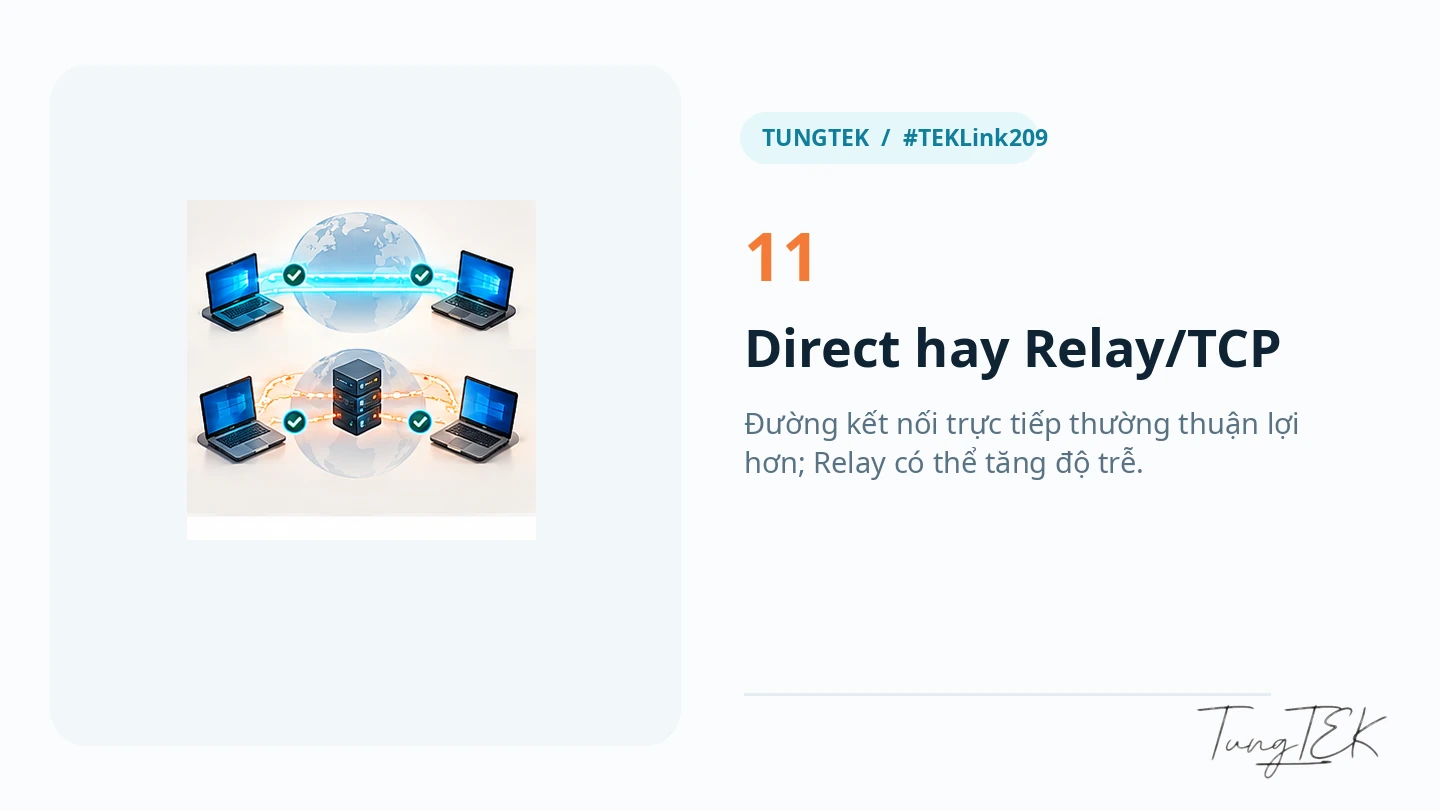
Không có công thức “bấm ba nút là giảm ping 90%”. Nếu ai hứa vậy, hãy yêu cầu họ trình diễn bằng biểu đồ latency trước đã.
9. Bảng xử lý lỗi Radmin VPN thực dụng
| Triệu chứng | Kiểm tra trước | Hướng xử lý an toàn |
|---|---|---|
| Service not started | Trạng thái nút nguồn, quyền chạy dịch vụ | Bật dịch vụ trong ứng dụng; kiểm tra Windows Services và khởi động lại nếu cần. |
| Waiting for response from network adapter | Adapter ảo, driver, VPN khác | Cập nhật hệ thống, kiểm tra xung đột; nếu cần cài lại theo hướng dẫn hãng. |
| Ping không trả lời | IP ảo, Online, ICMP firewall | Kiểm tra đúng IP, thử dịch vụ TCP thực tế; không mở mọi rule chỉ để ping xanh. |
| Không tham gia được mạng | Tên mạng, mật khẩu, mạng còn tồn tại | Nhập lại đúng thông tin, hỏi chủ mạng về quyền tham gia. |
| Không thấy game LAN | Cùng phiên bản, host, firewall, hỗ trợ discovery | Thử kết nối bằng IP nếu game hỗ trợ; kiểm tra port game. |
| Không RDP được | Windows host edition, RDP, TCP 3389, tài khoản | Kiểm tra Test-NetConnection, NLA và quyền đăng nhập. |
| SMB truy cập bị từ chối | Loại mạng, quyền share/NTFS, Firewall | Dùng mạng private phù hợp, giới hạn ACL, không mở Everyone Full Control. |
| Relay/TCP, giật lag | NAT, ISP, đường Internet, VPN khác | Đánh giá tuyến mạng; không cam kết Direct trong mọi hạ tầng. |
| Lỗi installer 1603 | Installer, quyền, xung đột, Windows | Làm theo troubleshooting chính thức, tạo ticket nếu lỗi kéo dài. |
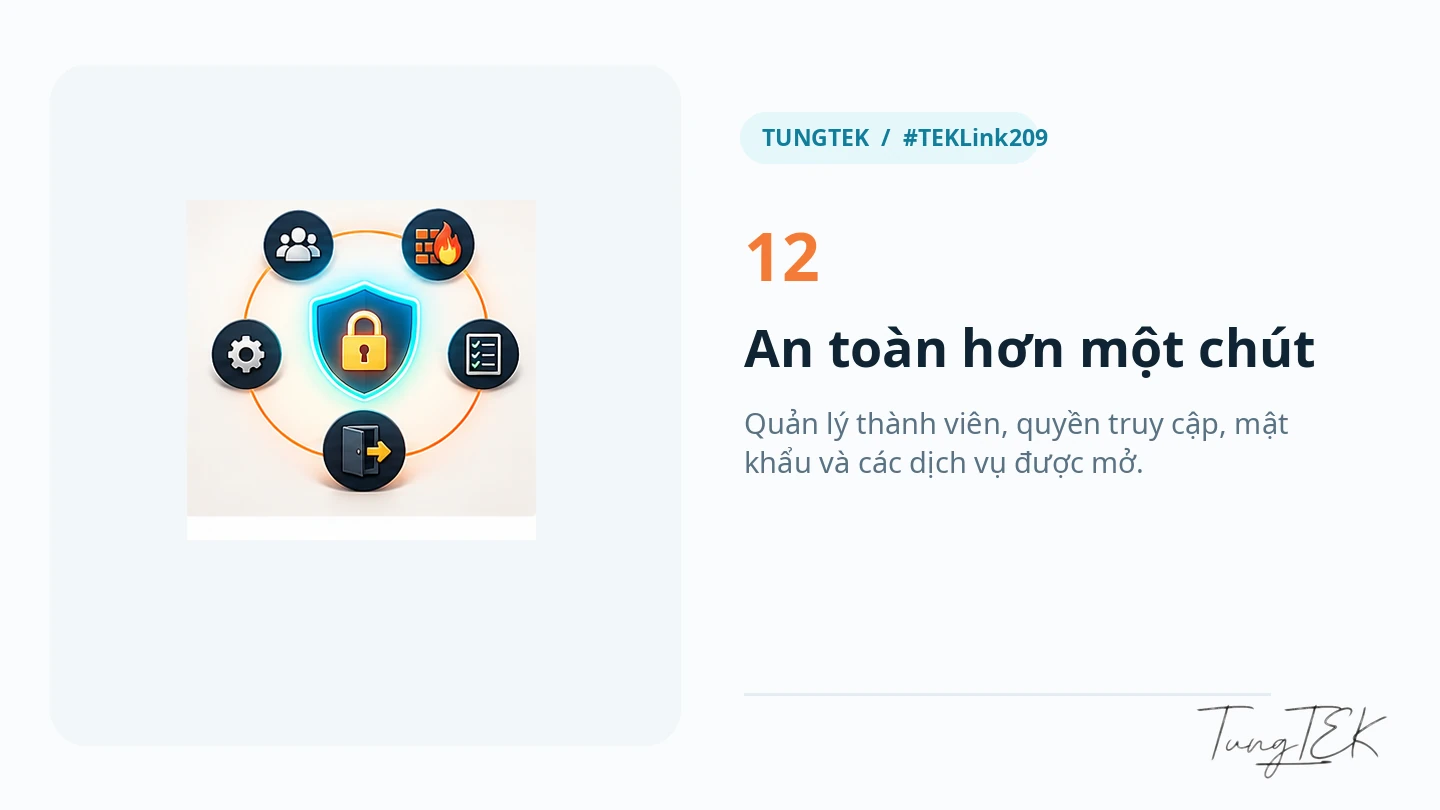
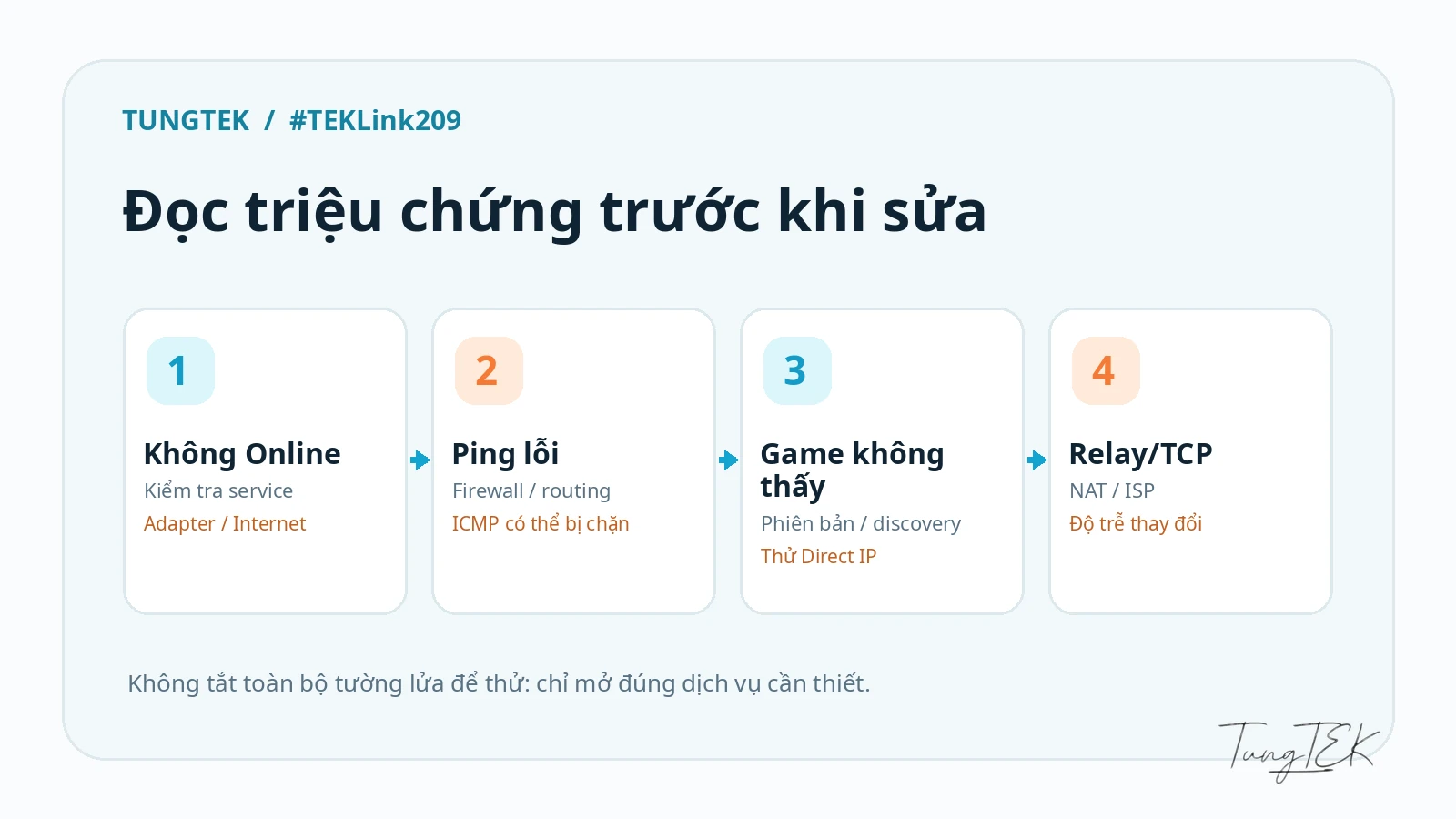
Thứ tự kiểm tra mà TUNGTEK khuyến nghị: (1) trạng thái ứng dụng → (2) adapter → (3) IP / cùng mạng → (4) firewall → (5) port và quyền dịch vụ → (6) NAT / ISP. Đi tuần tự để khỏi sửa nhầm tầng: nhiều ca người ta đang lỗi RDP nhưng lại quyết định cài lại… Internet.
10. Dùng Radmin VPN trong công việc: 7 nguyên tắc để ngủ ngon
- Tạo mạng riêng; không đưa máy chứa dữ liệu nhạy cảm vào mạng game công khai.
- Chia sẻ mật khẩu mạng qua kênh phù hợp; đổi hoặc thay mạng khi có thành viên rời nhóm hay lộ bí mật.
- Giới hạn thành viên và quyền dịch vụ; tham gia VPN không được mặc định đồng nghĩa xem được file hoặc remote desktop.
- Không tắt toàn bộ Firewall lâu dài; mở rule đúng ứng dụng/port/nguồn truy cập.
- Bật xác thực mạnh cho Windows, RDP hoặc Radmin Server; kiểm tra nhật ký truy cập phù hợp chính sách.
- Cập nhật phần mềm và hệ điều hành, theo dõi thay đổi cấu hình, gỡ mạng không sử dụng.
- Với doanh nghiệp có yêu cầu cao về SSO, phân quyền chi tiết, thiết bị tuân thủ và kiểm toán, hãy đánh giá giải pháp truy cập từ xa có quản trị tập trung.
Trang bảo mật của hãng công bố no-log policy và mã hóa AES-256, nhưng đó là tuyên bố của nhà cung cấp, không nên suy diễn thành bảo đảm độc lập cho mọi môi trường hay thay thế đánh giá rủi ro. Nguồn: Radmin VPN Security.
11. Khi nào nên chọn Radmin VPN, khi nào nên cân nhắc phương án khác?
Hợp: nhóm Windows nhỏ, chơi game hỗ trợ LAN, phòng lab IT, cần kết nối hai máy qua Internet tương đối nhanh mà không muốn bắt đầu bằng cấu hình port forwarding. Cân nhắc lại: triển khai đa hệ điều hành, thiết bị di động, mạng nhiều phân đoạn, chính sách Zero Trust hoặc kiểm toán doanh nghiệp phức tạp.
Trong các trường hợp cần quản trị truy cập chuyên sâu, có thể nghiên cứu WireGuard, Tailscale, ZeroTier hoặc kiến trúc VPN/Zero Trust chuyên dụng, tùy bài toán. Không có một phần mềm “bá chủ VPN”; có phần mềm phù hợp đúng nhu cầu — và đó mới là thứ giúp người làm IT bớt tóc bạc.
12. Câu hỏi thường gặp (FAQ)
Radmin VPN có miễn phí hoàn toàn không?
Trang chính thức của Famatech mô tả Radmin VPN là miễn phí, không quảng cáo hoặc tính năng trả phí. Radmin Server điều khiển máy từ xa là sản phẩm khác và có điều kiện sử dụng riêng.
Radmin VPN có hỗ trợ Windows 11?
Có. Trang chính thức hiện liệt kê Windows 11, 10, 8 và 7.
Cài Radmin VPN có đổi IP công cộng khi vào website không?
Không nên dùng Radmin VPN như một dịch vụ VPN ẩn IP cho duyệt web; mục đích chính là kết nối các thiết bị trong mạng LAN ảo.
Ping không được có phải Radmin VPN bị hỏng?
Không nhất thiết. ICMP có thể bị Windows Firewall chặn dù dịch vụ TCP cần dùng vẫn truy cập được. Kiểm tra chính xác IP, trạng thái và cổng đích.
Có bắt buộc mở port trên router không?
Thông thường mục đích của Radmin VPN là giúp kết nối máy sau NAT/firewall mà không phải tự cấu hình port-forwarding cho từng lần kết nối. Tuy vậy một số môi trường có NAT hoặc chính sách mạng nghiêm ngặt có thể chỉ đi được Relay/TCP hoặc không kết nối được.
Máy Mac hoặc điện thoại có dùng Radmin VPN trực tiếp được không?
Tài liệu chính thức tập trung vào Windows. Nếu cần môi trường macOS, Linux hoặc thiết bị di động, nên chọn và xác minh một giải pháp đáp ứng các nền tảng cụ thể.
13. Kết luận: đơn giản là một ưu điểm, nhưng dùng đúng mới là lợi thế
Nhìn lại hướng dẫn Radmin VPN trước đây và các nhu cầu năm 2026, điểm hấp dẫn vẫn còn nguyên: dễ hiểu, triển khai gọn, phù hợp các nhu cầu LAN ảo thông dụng. Với người mới, chỉ cần biết Tạo mạng → Tham gia mạng → Kiểm tra kết nối. Với người làm IT, hãy nhớ thêm ba chữ: quyền truy cập, firewall và giám sát.
Có mạng LAN ảo rồi không có nghĩa tất cả PC đã trở thành “người một nhà” theo nghĩa trao chìa khóa tủ hồ sơ cho nhau. Cứ kết nối tiện lợi, nhưng vẫn giữ cửa khóa đúng cách. Chúc anh em kết nối ổn định — và ít phải nghe câu “Ủa, hôm qua còn chạy mà?” 😁
🇻🇳 Sự cố dữ liệu? Gọi TUNGTEK. TUNGTEK — IT & Cloud Services
Thông tin tham khảo
Bài được cập nhật từ bài Radmin VPN trước đây của TUNGTEK, đối chiếu với trang chủ Famatech, trang trợ giúp, thông tin bảo mật và Radmin Server/Viewer; kiểm tra ngày 12/10/2026. Những thông số kỹ thuật không được hãng xác nhận tại thời điểm biên tập không được sử dụng làm tuyên bố hiện hành.
*Toàn bộ hình vẽ trong bài là minh họa nguyên lý, không phải screenshot hay kết quả benchmark thực tế. *
Đối chiếu Windows và RDP
Tương thích phần mềm không đồng nghĩa hệ điều hành còn được hỗ trợ bảo mật. Windows 10 22H2 kết thúc hỗ trợ thông thường ngày 14/10/2025; ESU và các bản LTSC có điều kiện, vòng đời riêng. Kiểm tra Microsoft Lifecycle, Windows 10 ESU và hệ điều hành host RDP được hỗ trợ trước khi triển khai.