TUNGTEK / WINDOWS / TEKFIX
Cách gỡ Cloudflare One Client trên Windows trong 4 bước
Hướng dẫn gỡ Cloudflare One Client trên Windows bằng appwiz.cpl, xử lý yêu cầu mã gỡ, ứng dụng tự cài lại và kiểm tra kết nối sau khởi động.
Mục lục bài viết
Khi cần gỡ Cloudflare One Client khỏi Windows, hãy xác nhận máy có đang dùng ứng dụng này để kết nối hệ thống công ty hay không. Sau khi IT xác nhận có thể gỡ, bạn có thể thực hiện qua Programs and Features hoặc Windows Settings. Bài viết hướng dẫn từng bước, cách kiểm tra sau khi gỡ và hướng xử lý nếu ứng dụng xuất hiện trở lại.
Nhận diện Cloudflare One Client trước khi thao tác
Cloudflare One Client, trước đây có tên WARP, là phần mềm của Cloudflare dành cho kết nối và kiểm soát truy cập trên thiết bị. Chức năng thực tế phụ thuộc vào chế độ hoạt động và cấu hình của tổ chức. Hãy ghi lại tên, phiên bản, Publisher và trạng thái kết nối đang hiển thị trên máy.
Trong tình huống được gửi cho TUNGTEK, nhiều máy Windows cùng hiển thị ngày cài đặt 24/10/2026. Mốc Installed On giúp khoanh vùng thời gian để đối chiếu. Muốn xác định nguồn cài đặt, IT cần kiểm tra thêm lịch triển khai và nhật ký liên quan. Tên ứng dụng hoặc một ngày cài đặt giống nhau chưa đủ để quy kết nguyên nhân.
Chuẩn bị trước khi gỡ
Chốt thời điểm thao tác để tránh gián đoạn công việc. Nếu đang hỗ trợ máy từ xa, hãy thống nhất cách liên lạc lại khi kết nối bị ngắt.
- Xác nhận với IT rằng máy được phép gỡ Cloudflare One Client và đã có cách truy cập các tài nguyên cần thiết.
- Lưu công việc đang mở. Chụp lại thông tin ứng dụng và ghi nhận tên máy để IT đối chiếu khi cần.
- Chuẩn bị quyền Administrator nếu Windows yêu cầu. Nếu tổ chức bật bảo vệ gỡ cài đặt, nhận mã hợp lệ từ quản trị viên.
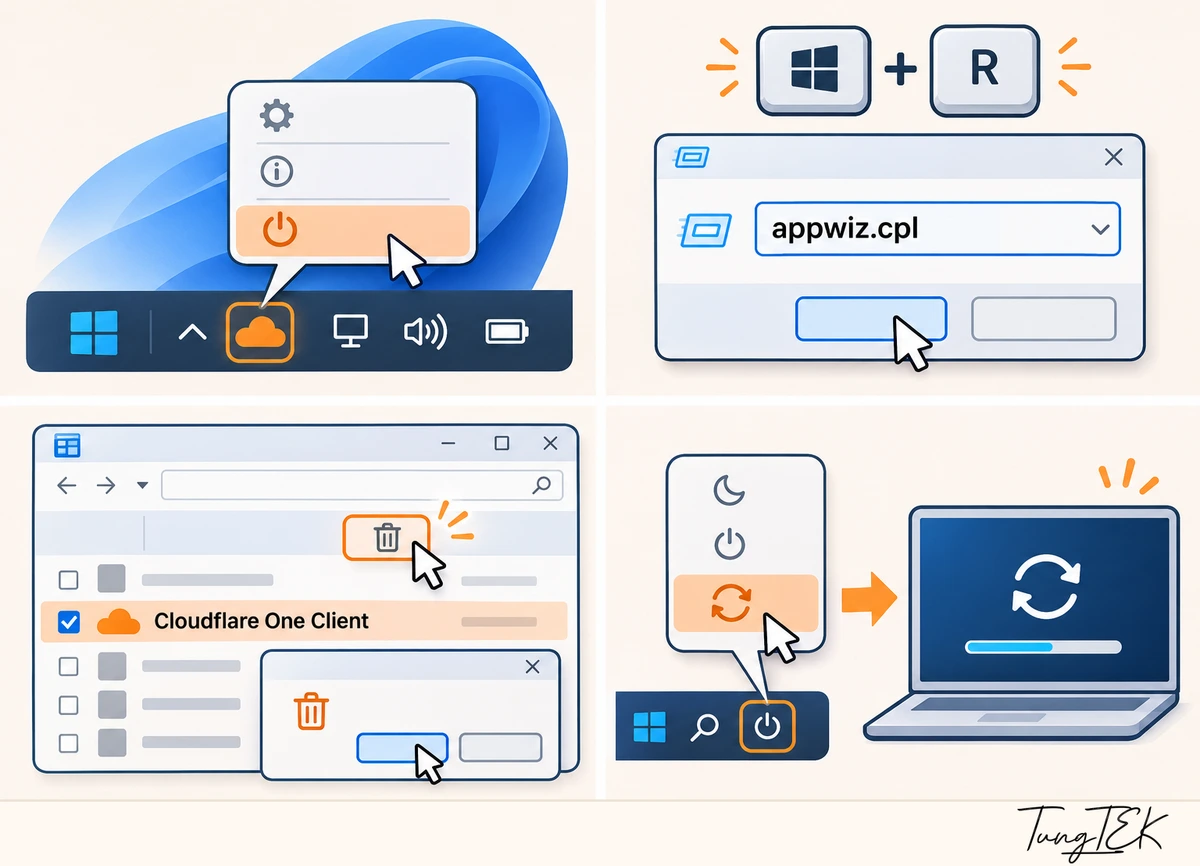
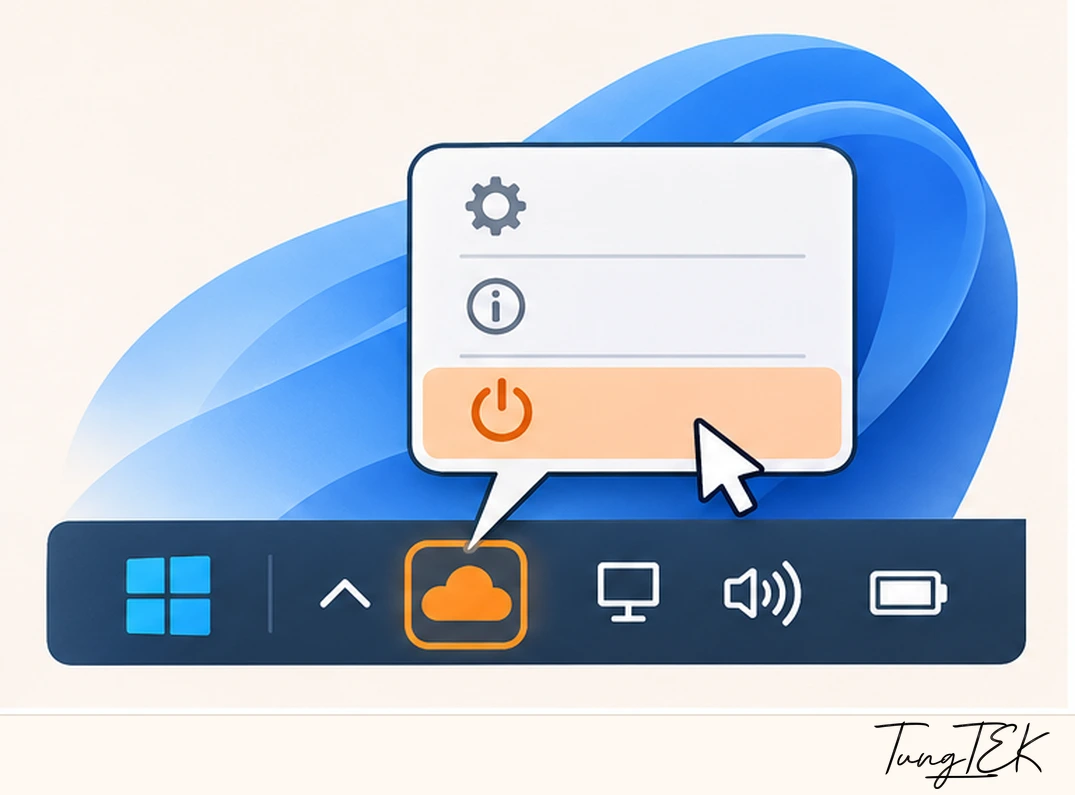
Bước 1 — Thoát giao diện ứng dụng ở khay hệ thống
Ở góc dưới bên phải Taskbar, bấm dấu mũi tên để mở các biểu tượng ẩn. Tìm biểu tượng Cloudflare, nhấp chuột phải rồi chọn Exit hoặc Quit nếu phiên bản đang dùng có tùy chọn này.
Thao tác Exit đóng giao diện ứng dụng. Dịch vụ nền có thể tiếp tục hoạt động. Nếu không có nút Exit, tiếp tục bước mở danh sách ứng dụng và làm theo trình gỡ chính thức.
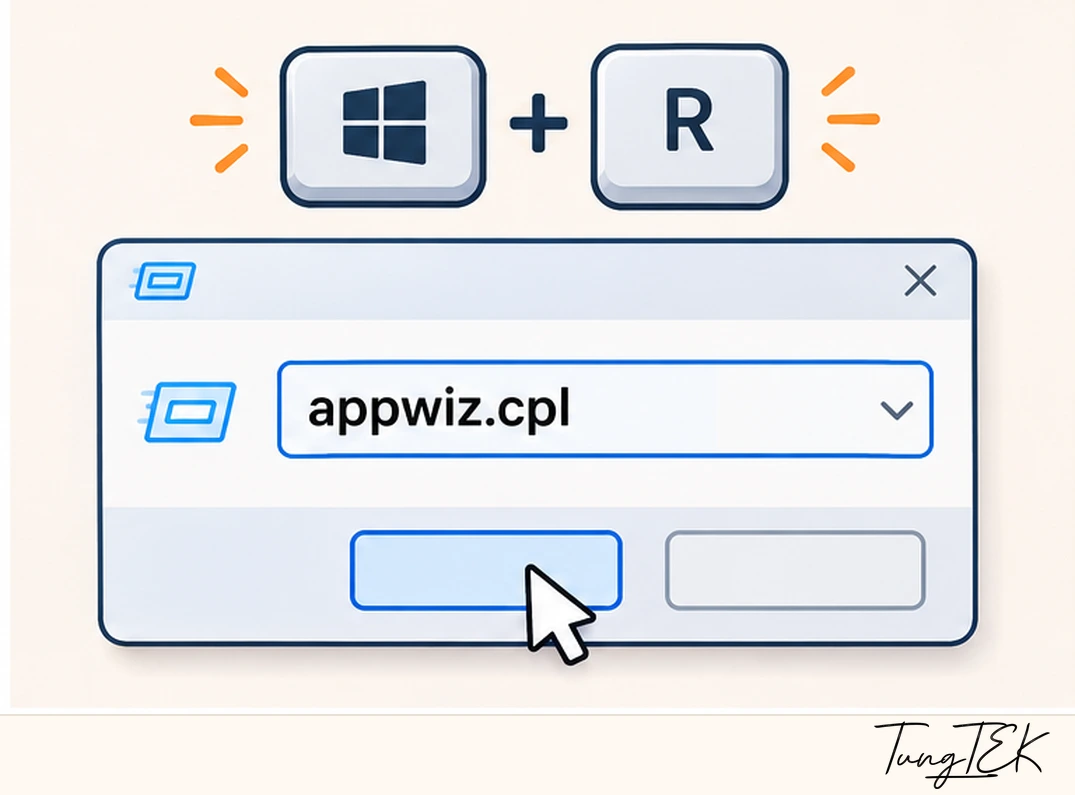
Bước 2 — Mở Programs and Features bằng appwiz.cpl
Nhấn Windows + R để mở Run. Nhập dòng dưới đây rồi bấm Enter. Windows sẽ mở Programs and Features trong Control Panel.
appwiz.cpl- Bạn cũng có thể nhấn Windows + I, vào Apps rồi Installed apps. Trên một số phiên bản Windows 10, mục này có tên Apps & features.
Bước 3 — Chọn Cloudflare One Client và gỡ cài đặt
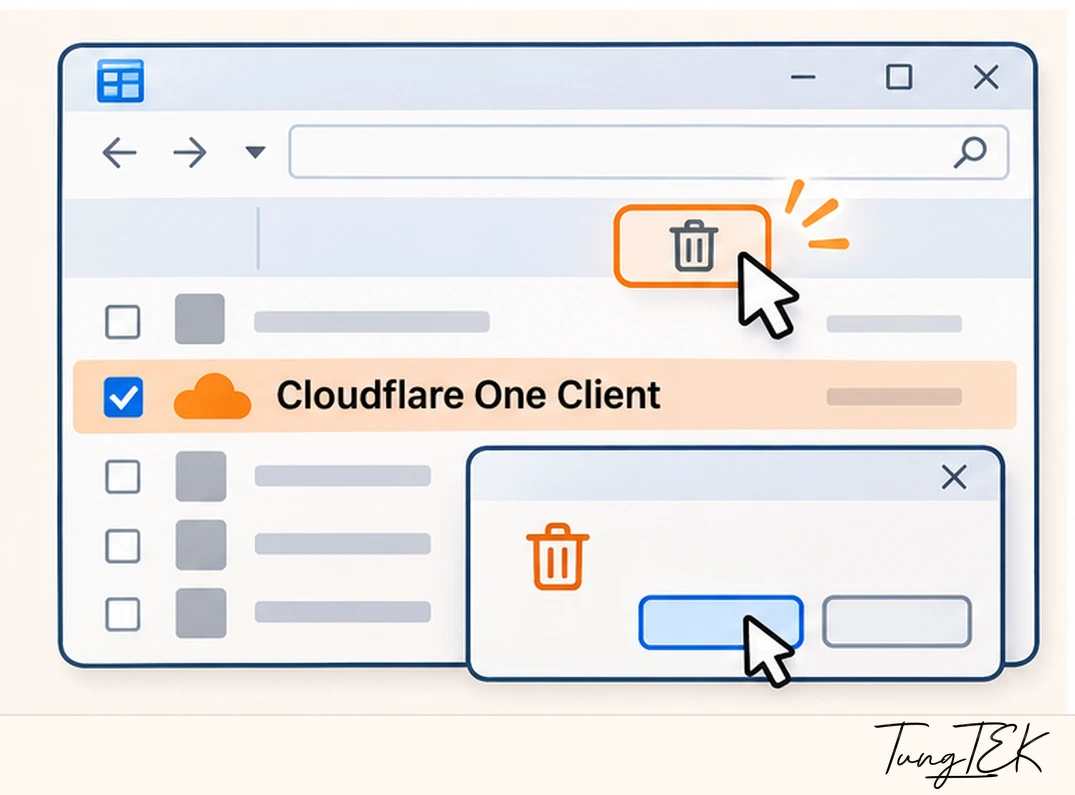
Tìm Cloudflare One Client trong danh sách. Chọn ứng dụng, bấm Uninstall hoặc Uninstall/Change và làm theo trình gỡ. Nếu xuất hiện hộp thoại xác nhận gỡ đúng ứng dụng, chọn Yes.
Khi Windows hỏi quyền quản trị, dùng tài khoản được IT cho phép. Nếu trình gỡ yêu cầu mã uninstall, liên hệ quản trị viên Cloudflare của công ty để nhận mã dành cho thiết bị. Thực hiện qua trình gỡ giúp xử lý các thành phần ứng dụng theo quy trình của nhà cung cấp.
Bước 4 — Khởi động lại và kiểm tra kết nối
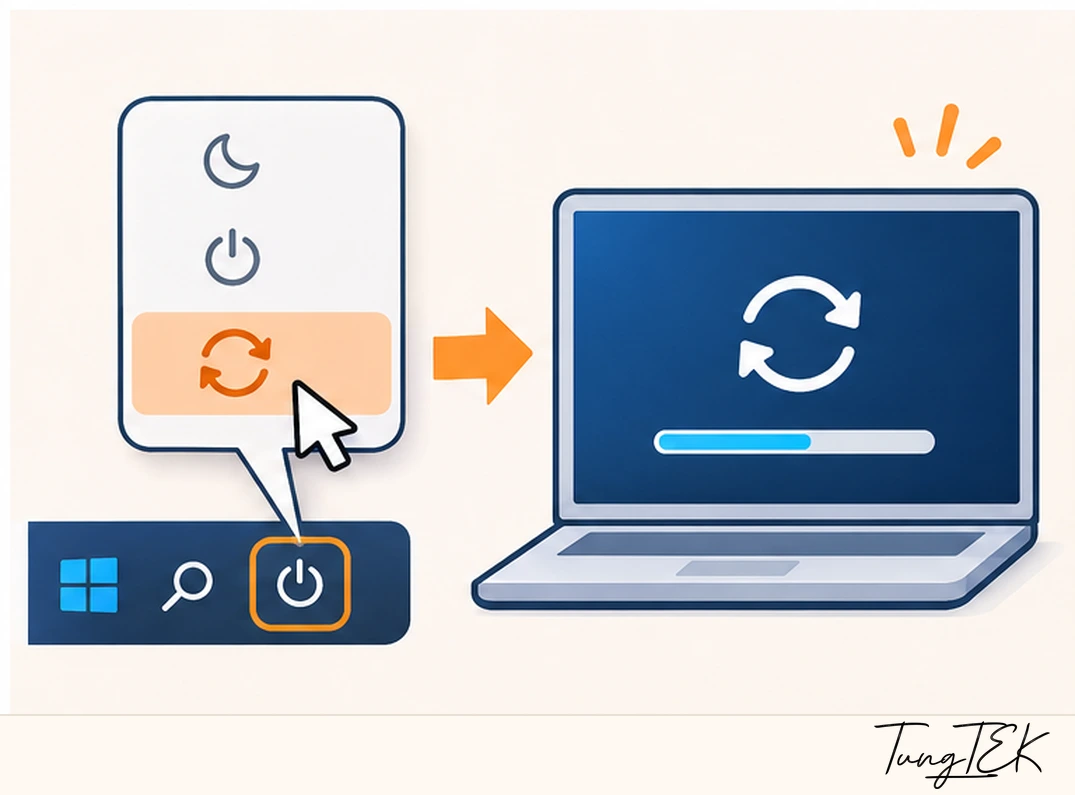
Sau khi trình gỡ báo hoàn tất, lưu công việc còn mở rồi chọn Start → Power → Restart. Khởi động lại giúp bạn kiểm tra trạng thái máy trong phiên làm việc mới.
Đăng nhập lại, mở Installed apps hoặc Programs and Features và tìm Cloudflare One Client. Sau đó thử truy cập Internet, ứng dụng nội bộ và tài nguyên mạng mà bạn thường dùng.
Ba kết quả cần kiểm tra sau khi gỡ
Với máy công ty, hãy gửi kết quả cho IT để xác nhận thay đổi đã hoàn tất.
- Ứng dụng không còn trong Installed apps hoặc Programs and Features sau khi khởi động lại.
- Truy cập được Internet và các ứng dụng, thư mục mạng cần dùng. Nếu lỗi truy cập xuất hiện, ghi lại thông báo và liên hệ IT để kiểm tra DNS, VPN hoặc cấu hình truy cập nội bộ.
- Ứng dụng không xuất hiện trở lại. Nếu bị cài lại, ghi nhận thời điểm, tên máy và hành động ngay trước đó để truy nguồn triển khai.
Nếu ứng dụng tự cài lại hoặc nhiều máy cùng xuất hiện
Cloudflare hỗ trợ triển khai ứng dụng qua công cụ quản trị tập trung như Intune, Active Directory hoặc script chạy bộ cài MSI. Vì vậy, một chính sách còn hiệu lực có thể đưa ứng dụng trở lại máy sau khi người dùng gỡ.
IT nên đối chiếu thời điểm phát hiện với các nguồn dưới đây, sau đó xác định chính sách cần điều chỉnh. Mỗi nguồn là một hướng kiểm tra, cần có nhật ký hoặc lịch sử thay đổi để xác nhận.
- Lịch sử triển khai ứng dụng trong Intune/MDM hoặc công cụ RMM, bao gồm nhóm máy được gán và trạng thái cài đặt.
- GPO, script đăng nhập, tác vụ theo lịch và gói phần mềm được dùng khi cài hoặc bàn giao máy.
- Nhật ký Windows Installer và lịch thay đổi của IT tại cùng thời điểm. Đối chiếu tài khoản thực thi và nguồn bộ cài khi nhật ký còn lưu.
Câu hỏi thường gặp
Gỡ Cloudflare One Client có làm mất mạng không?
Có thể ảnh hưởng đến DNS hoặc truy cập tài nguyên công ty khi máy đang phụ thuộc vào cấu hình Cloudflare. Hãy xác nhận với IT trước khi thao tác và kiểm tra lại Internet cùng ứng dụng nội bộ sau khi gỡ.
Không thấy Exit hoặc biểu tượng Cloudflare thì làm thế nào?
Mở trực tiếp Installed apps hoặc Programs and Features để kiểm tra ứng dụng và làm theo trình gỡ. Tùy chọn ở khay hệ thống phụ thuộc phiên bản và chính sách quản trị.
Trình gỡ yêu cầu mã uninstall thì lấy ở đâu?
Quản trị viên Cloudflare của tổ chức cung cấp mã hợp lệ cho thiết bị. Gửi tên máy hoặc thông tin IT yêu cầu qua kênh hỗ trợ nội bộ.
Chỉ tắt giao diện có hoàn tất việc gỡ ứng dụng chưa?
Dịch vụ nền có thể vẫn chạy sau khi đóng giao diện. Hoàn tất bằng trình gỡ trong Windows rồi kiểm tra lại danh sách ứng dụng sau khi khởi động lại.
Tài liệu tham khảo chính thức
Đối chiếu tài liệu Cloudflare ngày 12/11/2026. Giao diện và lựa chọn quản trị có thể thay đổi theo phiên bản.